
日程調整に追われて、1日が終わっていませんか?
「個別相談の依頼は来るのに、日程調整のやり取りだけで時間が溶ける…」
- 空いてる日を確認
- 候補日を送る
- 返信を待つ
- 微調整が入る
- Zoomリンクを発行
- 前日にリマインド
- 終了後のお礼メッセージ…
この一連の流れ、1件あたり10分以上かかっていませんか?
しかも途中で返信が止まり、
「せっかく興味を持ってくれたのに流れてしまう」
そんな経験がある方も多いはずです。
この問題は、
UTAGE(ウタゲ)で個別相談を自動化することで一気に解決できます。
この記事を読むことで、
- 個別相談の予約受付を自動化
- Googleカレンダーと完全連携
- Zoomリンクの自動発行
- リマインドメールの自動配信
- 申込〜当日までの手動作業をゼロに
という仕組みを、初心者でも再現できるレベルで理解できます。
UTAGEで個別相談を自動化すると何が起こるのか?
- 一度設定するだけで、申込が自動で入る
- 空き時間だけが表示される
- Zoomリンクが自動生成される
- リマインドも自動送信される
つまり、
「寝てる間にアポが入る」状態
を作ることができます。
それでは、具体的な手順を解説していきましょう。
ステップ①:イベント予約から「個別相談」を作成する
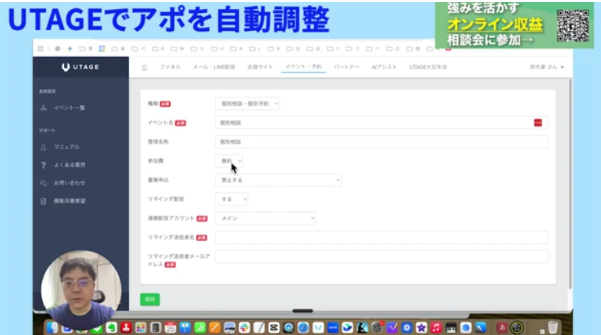
まずはUTAGEにログインし、
「イベント予約」→「追加」をクリックします。
- イベントの基本設定
- 種類:個別相談
- イベント名:個別相談
- 管理名称:個別相談(同じでOK)
- 参加費の設定
- 無料相談 → 無料
- 有料相談 → 有料+金額設定
今回は無料個別相談として設定します。
その他の基本設定
- 重複申し込み:禁止(後ほど変更可)
- リマインダー配信:する
- 連携配信アカウント:メインアカウント
- リマインダー送信者名:名前+会社名
- 送信元メールアドレス:配信設定済みのもの
ここまで設定したら保存します。
ステップ②:イベント設定(通知・キャンセル対応)
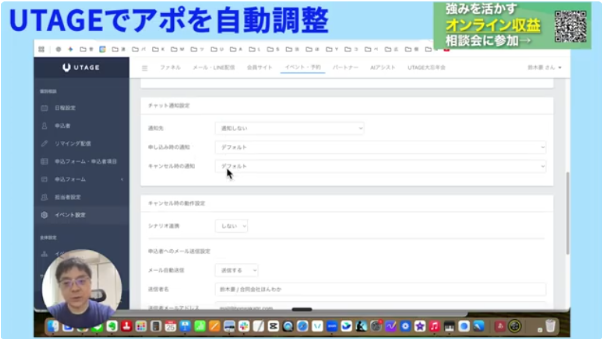
作成した「個別相談」をクリックし、
イベント設定へ進みます。
- 通知設定(重要)
- 申込時の通知:ON
- キャンセル時の通知:ON
通知方法は以下から選択できます。
- メール通知(基本)
- Chatwork通知(任意)
「確実に気づきたい」という方は、
メール+チャットワークの両方がおすすめです。
キャンセル時の動き
- キャンセル時シナリオ連携:スルー
- 申込者への連絡:する(デフォルトでOK)
手動日程調整リクエストについて
ここは重要なポイントです。
基本:受け付けない
理由:結局、手動対応になるから
ただし、
完全新規の方
希望日がない場合のみ受け付けたい場合は、
「受け付ける」に設定
メール自動配信シナリオを連携
という使い分けも可能です。
ステップ③:担当者設定(Googleカレンダー連携)
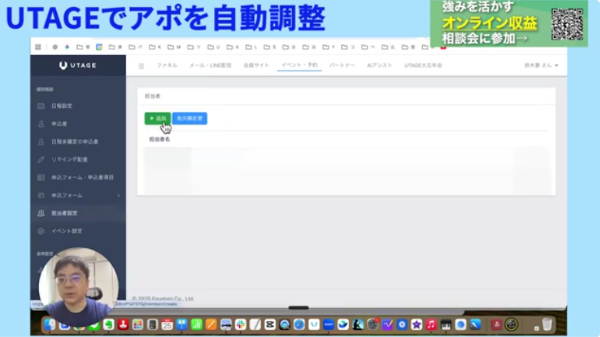
次に担当者設定を行います。
- 担当者を追加
- 担当者名:自分の名前
- 管理名称:同じでOK
- Googleカレンダー連携
ここが自動化の要です。
- Googleカレンダー連携をクリック
- Googleアカウントでログイン
- 同期するカレンダーを選択
仕事用・プライベート用を分けている場合は、
仕事用カレンダーを選択します。
これで、
既に予定が入っている時間は予約不可
空いている時間だけ表示
という状態が完成します。
ステップ④:Zoom連携(超重要)
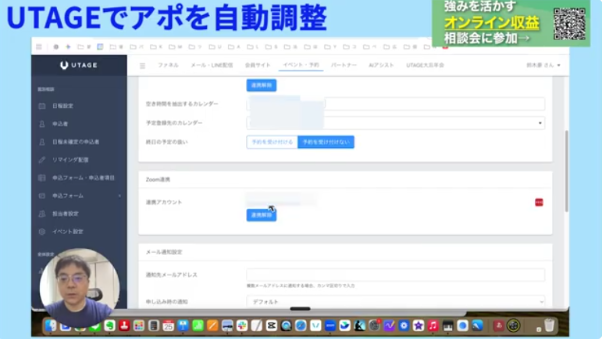
Zoom連携をすると、
申込が入った瞬間にZoomリンクが自動発行されます。
Zoom連携手順(初回のみ)
- Zoom連携をクリック
- 言語を日本語に変更
- Zoomにサインイン
- 「認証を許可」をクリック
これだけで完了です。
以降は、
Zoomリンク作成
URL送信
がすべて自動になります。
ステップ⑤:日程設定(最重要パート)
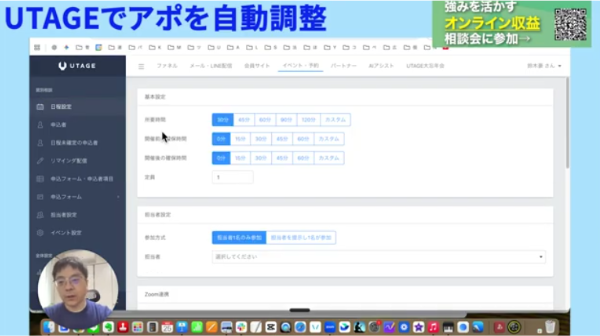
ここは個別相談の質と負担を左右するポイントです。
所要時間の設定
- 30分 or 60分(自分の相談スタイルに合わせる)
- 前後の確保時間
- 連続OK → 0分
- 余裕を持ちたい → 前後15分など
曜日・時間帯の設定
- 予約を受けたい曜日・時間だけチェック
- 不可の曜日はチェックを外す
例:火曜:13:00〜18:00
夜もOK → 20:00〜21:00を追加
木曜:完全NG → チェック外す
祝日の扱い
開催する/しない(任意)
表示期間・予約可能日数
表示期間:自動調整でOK
予約可能日数
1ヶ月先 → 30日
3ヶ月先 → 90日(おすすめ)
予約枠の間隔
30分相談 → 30分ごと
ここまで設定したら保存。
ステップ⑥:申込フォームを確認・テストする
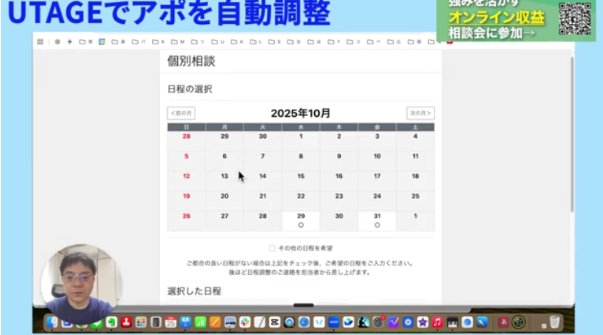
最後に必ずやるべきなのがテストです。
申込フォームを確認
- 空いている時間だけ表示されているか
- Googleカレンダーと連動しているか
- 実際にテスト申込
仮の名前(例:田中太郎)で申し込むと、
運営側に届くもの
- 申込通知メール
- Googleカレンダーへの自動登録
申込者側に届くもの
- 申込完了メール
- Zoomリンク
- 日時・キャンセル案内
ここまで確認できれば、
個別相談の自動化はひとまず完了です。
ここまでで何が自動化されたか?
この時点で、すでに以下が自動化されています。
- 日程調整
- カレンダー管理
- Zoomリンク発行
- 申込完了メール
- リマインド配信
「個別相談の受付」だけでなく、
「運営のストレス」もほぼゼロになります。
なぜ「申込フォーム直リンク」だけでは不十分なのか?
前半では、
- イベント予約
- Googleカレンダー連携
- Zoom自動発行
- リマインドメール
までを自動化しました。
この時点でも、
個別相談の運用としては十分に機能します。
ただし、実務で使っていくと1つ大きな問題にぶつかります。
それが、
「メールが届かない問題」
です。
UTAGEの“たまに起きる”メール未着問題への対策
UTAGEは非常に高機能ですが、
- 迷惑メールに入る
- キャリアメールで弾かれる
- そもそも見られない
といったケースが、ごく稀に発生します。
この場合、
- 申込は入っている
- でも本人が気づかない
- 結果、当日来ない
という悲しい事故が起こります。
そこで必要になるのが、
「ファネル+LINE連携」
です。
ステップ⑦:ファネルを作成して申込導線を一本化する
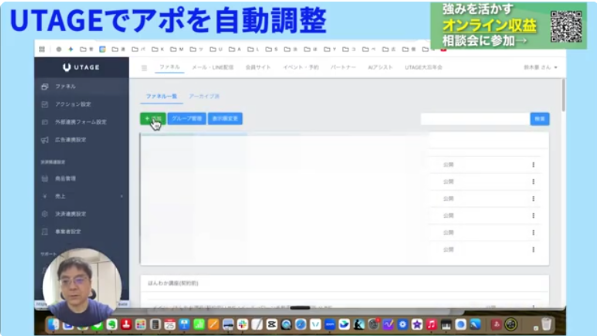
UTAGEの強みは、
予約 → サンクス → LINE登録
を“連続ページ”で作れることです。
ファネルを追加する
- 「ファネル」→「追加」
- テンプレートは使わず空白ファネル
- ファネル名を設定して保存
ステップ⑧:ファネル内に「個別相談申込フォーム」を設置
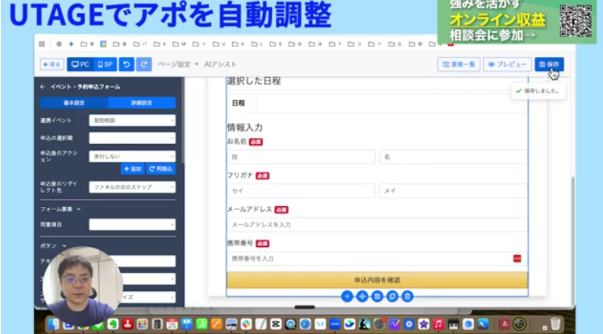
作成したファネルを開き、
- 設定 → 個別相談
- 編集 → プラスボタン
- 「申し込みフォーム」を追加
先ほど作成した個別相談イベントを選択
これで、
- LP
- 個別相談申込
- 次ページへ自動遷移
という流れが完成します。
※文章を前後に足してもOKですが、
シンプルでも問題ありません。
ステップ⑨:申込完了後にLINE登録を促す
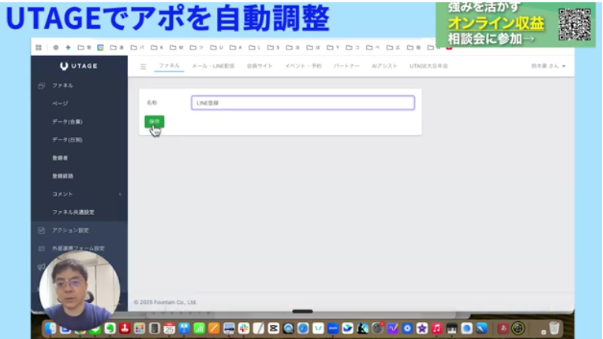
ここが超重要ポイントです。
なぜLINE登録をするのか?
- メールが届かなくても連絡が取れる
- リマインドをLINEで送れる
- 当日ドタキャンを防げる
- 相談後のフォローができる
つまり、
個別相談を「点」ではなく「関係性」に変える
ための導線です。
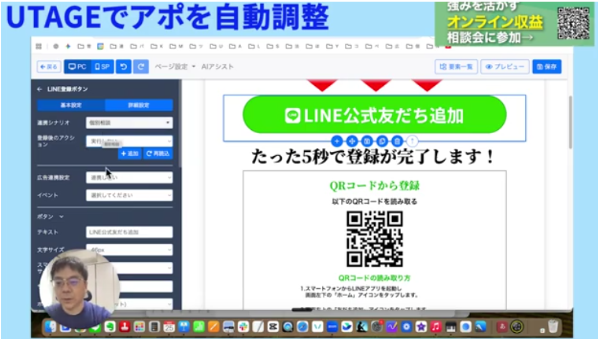
LINE登録ページを追加する手順
- ファネルで「ページ追加」
- 「LINE登録サンクスページ」を選択
- 編集画面で友だち追加ボタンを設定
ステップ⑩:個別相談専用のLINEシナリオを作成する
ここでLINE側の準備をします。
シナリオ作成
- シナリオ名:個別相談
- 登録直後にステップ配信を設定
例:
「〇〇さん、個別相談のお申し込みありがとうございます」
「当日はよろしくお願いします」
「何かあればこちらからご連絡ください」
機械感を消す文章にすると、
相談の質が一気に上がります。
LINE登録後の動き
登録 → 自動でステップ配信
申込者は「ちゃんと繋がった」安心感
運営側はメール未着リスクを回避
ステップ⑪:重複申し込み制限の解除(重要)
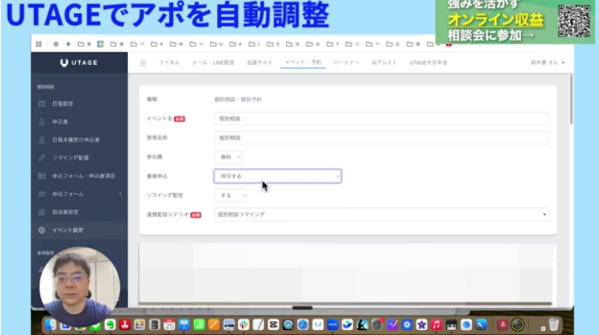
テスト中に、
「重複登録になっています」
と表示された場合は、
ここを必ず確認してください。
- 設定場所
- イベント予約
- イベント設定
- 重複申し込み禁止 → 許可する
これで、
- 同じ人が複数回相談可能
- リピート相談や継続支援もOK
になります。
ステップ⑫:ファネル経由での申込をテストする
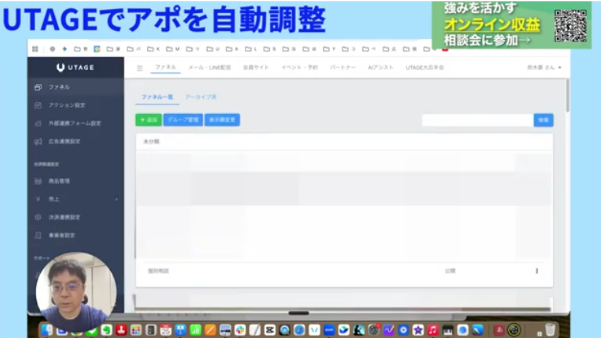
実際に
LP(ファネル)から申込
- 日程選択
- 申込完了
- LINE登録ページ表示
- LINE追加 → ステップ配信到達
ここまで必ずテストしてください。
これが通れば、
「申込〜連絡〜当日」まで完全自動
が完成です。
ステップ⑬:流入経路を可視化する(上級者向け)
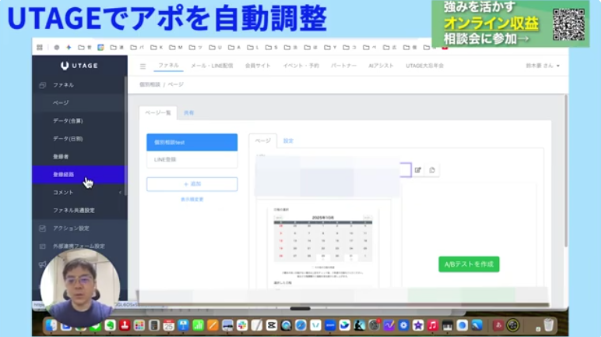
ここからは仕組みを“資産”にする考え方です。
なぜ流入経路を分けるのか?
- どこから申込が多いか分かる
- 成約率の高い導線が分かる
- 無駄な発信を減らせる
設定例
- 直接招待用リンク
- LINE用リンク
- ホームページ用リンク
ファネルステップを分けておくことで、
「この人はどこから来たのか?」
が後から一目で分かります。
個別相談の自動化が「売上」に変わる理由
この仕組みを導入する前は、
- 日程確認
- メッセージ送信
- Zoom発行
- お礼・フォロー
1人10分以上使っていました。
月100人なら、16時間
時給2万円換算で月32万円分の時間
を消耗していた計算になります。
自動化後に起きた変化
- 寝て起きたらアポが入っている
- 見込み客が流れない
- フォローが自動で届く
- 売上が安定する
結果として、
この仕組みだけで年間数百万円分の価値
を生み出す“資産”になっています。
なぜUTAGEを選んだのか?
以前はTimeRexなども使っていましたが、
- 日程調整だけで終わる
- LINEフォローができない
- 販売導線に繋がらない
という理由から、
UTAGEに完全移行。
「予約+フォロー+販売」を
1つのツールで完結できるのが最大の魅力です。
この先にある「次の壁」
ただし、自動化をすると必ず次の疑問が出ます。
- 無料相談からどう販売する?
- どんな流れで商品に繋げる?
- 自分に合う導線はどれ?
ここは人によって正解が違うため、
個別設計が必要になります。
実際に、こんな成果が出ています
オンライン収益の相談をきっかけに、自分に合った自動化の仕組みを作り、
成果を出している方が増えています。
例えば、
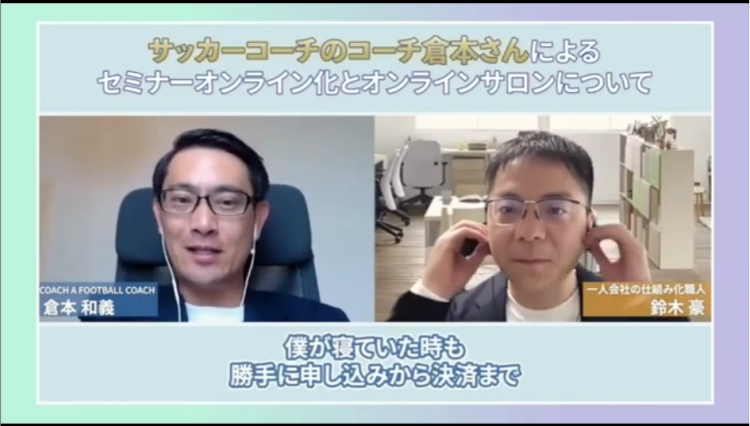
自動化の仕組みから売上2,200万円を作り、
海外(オランダ)での活動を実現した
サッカーコーチの倉本さん
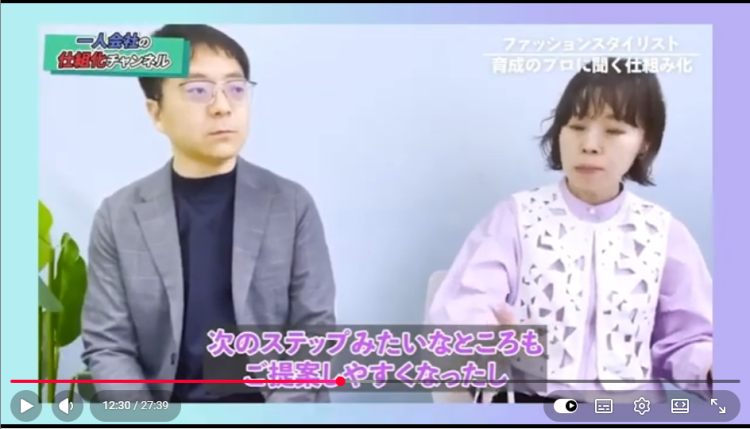
サブスクモデルで安定収入を作った
ファッションスタイリストのテッシーさん
自動化で売上200万円+
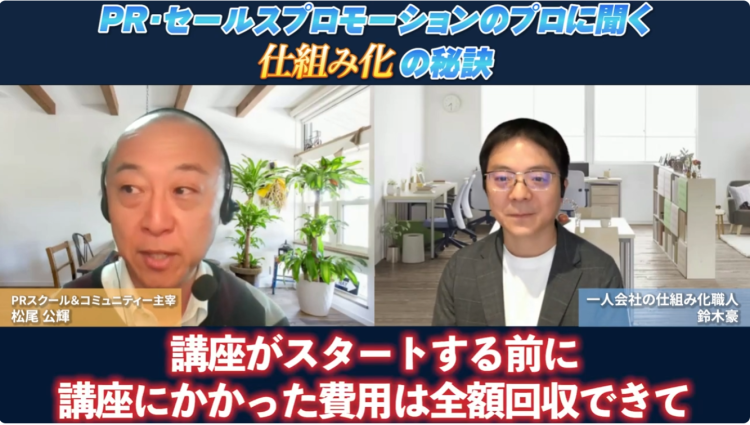
毎月のサブスク収入を作ったPRの松尾さん
初めてのオンライン講座で、
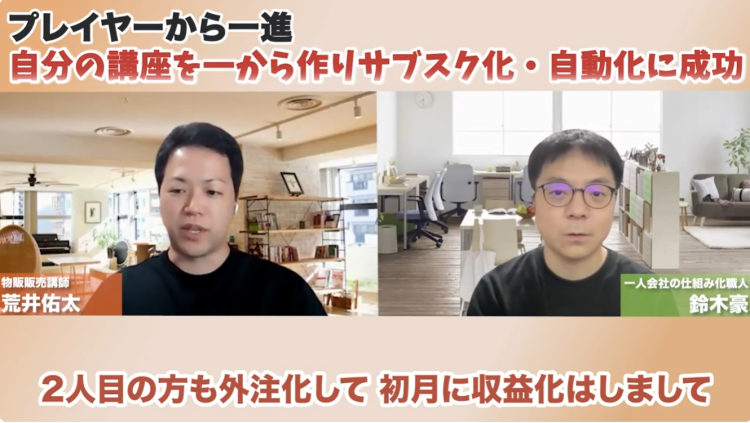
会社員を続けながら月90万円を達成した新井さん
など、
「何から作ればいいか分からない」状態からでも、
一歩ずつ形にしていく方が本当に多いです。
僕自身の失敗も、遠回りしたことも、
うまくいったやり方も、
全部包み隠さず共有しています。
なので、
「売り込まれるのが不安」という方も、
まずは気軽に話を聞きに来てもらえたら大丈夫です。
マイスピーを使ったメルマガ集客、snsから自動集客出来るようになりたい、と思っているあなたへ。
今なら300社以上の導入支援実績を持つプロに、無料で直接相談できます。
他、5つの特典を無料プレゼント中