
【スマホ版】Zoomで名前を変更する方法!会議前・会議中の設定を徹底解説
Zoom会議に参加する際、「ニックネームのままだった!」「会社名を入れるのを忘れた」と焦ったことはありませんか?
実は、スマホアプリからでも名前の変更はとっても簡単です。シーンに合わせた2つの方法をご紹介します。
1. 会議に参加する前に変更する(おすすめ)
あらかじめ名前を設定しておけば、入室した瞬間に正しい名前が表示されるので安心です。
-
Zoomアプリを開き、右下の**「詳細(…)」**をタップします。
-
一番上の**自分のプロフィール欄(名前が表示されている場所)**をタップします。
-
**「表示名」**をタップします。
-
**「名」「姓」「表示名」を入力する画面が出るので、「表示名」**を参加したい名前に書き換えます。
-
右上の**「保存」**をタップして完了です!
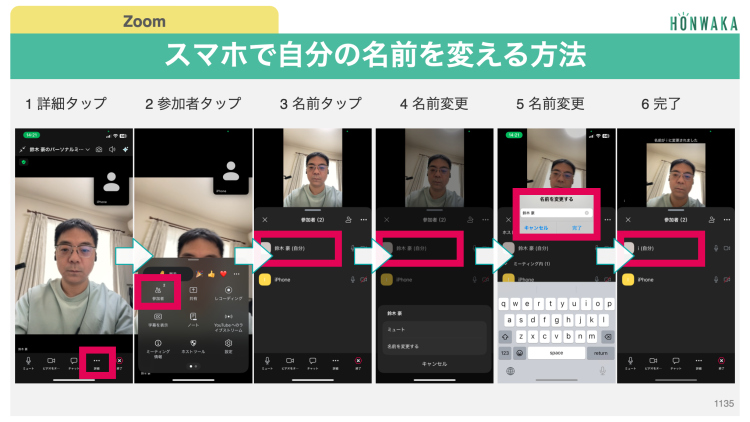
2. 会議中に急いで変更する
「会議が始まってから間違いに気づいた!」という場合でも、その場でサッと変更できます。
-
画面下のメニューにある**「参加者」**アイコンをタップします。
-
参加者リストの一番上にある自分の名前をタップします。
-
出てきたメニューから**「名前の変更」**を選びます。
-
新しい名前を入力して**「完了(またはOK)」**をタップすれば、即座に反映されます。
まとめ:名前変更のポイント
-
**「表示名」**が、相手の画面に映る名前になります。
-
一度変更すると、次回の会議でもその名前が引き継がれるので、終わったら元に戻すのを忘れずに!
これで、オンライン会議もバッチリですね。ぜひ活用してください。
この記事のタグ:WEB/システム・アプリ制作